
Aino 网页剪藏
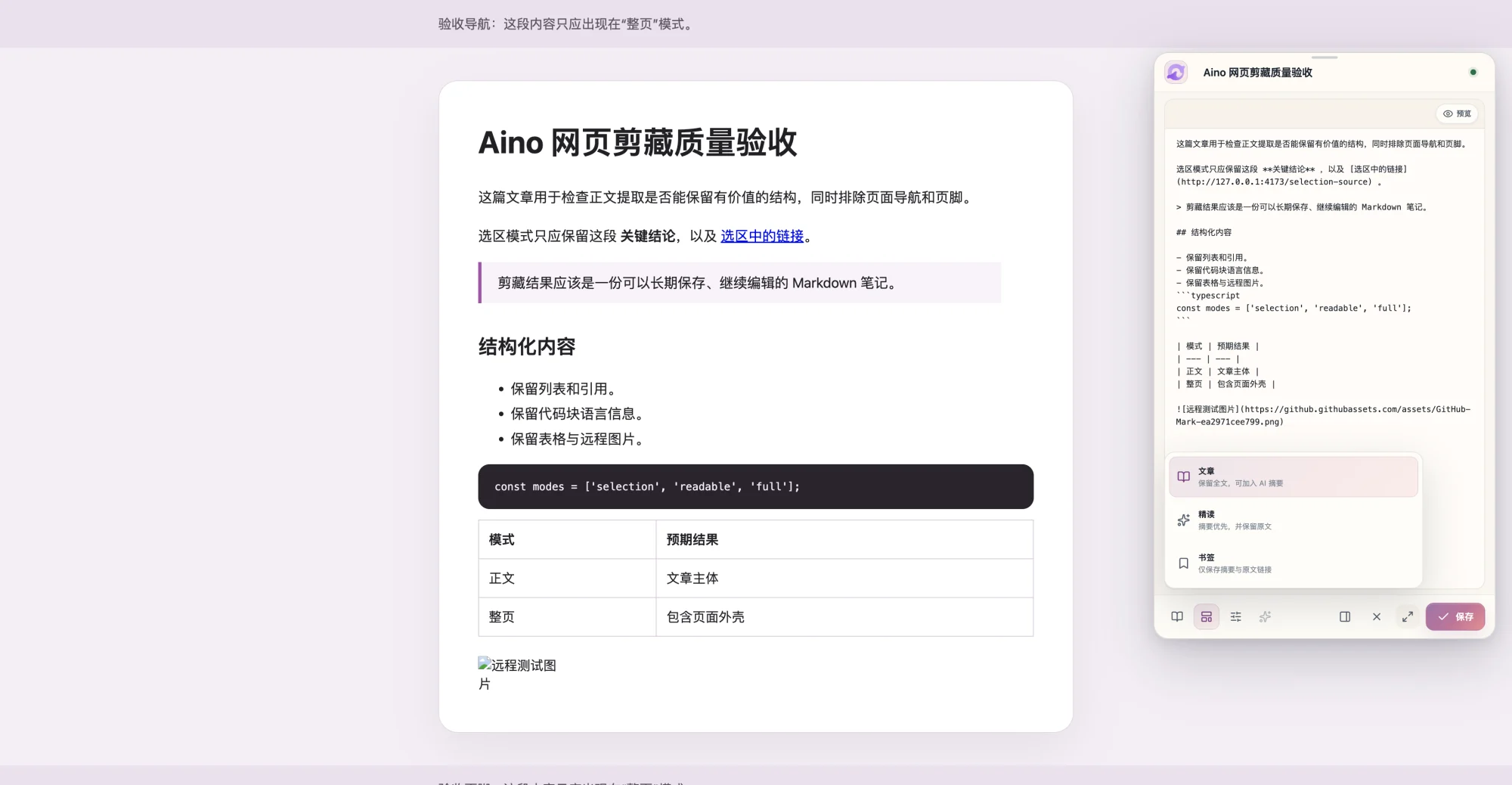
Aino 网页剪藏可以把当前选区、文章正文或完整网页整理成 Markdown,再直接写入本机 Aino Desktop 知识库。提取、编辑、预览和保存都在当前网页上完成。
下载与安装
从 Chrome Web Store 安装 Aino 网页剪藏
Chrome 用户推荐使用商店版本,以便自动接收更新。Microsoft Edge 或无法访问商店时,可以下载 Chrome / Edge 手动安装包(ZIP),再按下面的步骤安装:
- 下载 ZIP 并解压到一个不会被清理的文件夹。
- Chrome 打开
chrome://extensions;Microsoft Edge 打开edge://extensions。 - 开启右上角的开发者模式,点击加载已解压的扩展程序,选择刚才解压的文件夹。
- 安装并打开最新版 Aino Desktop,再打开一个本地 vault。
- 在 设置 → 网页剪藏 中启用本地剪藏服务。
- 点击浏览器工具栏中的 Aino 图标;左下角状态圆点变绿后即可剪藏。
同一份手动安装包兼容 Chrome 和基于 Chromium 的 Microsoft Edge。安装包在飞书保持固定链接,新版本发布时会原位更新。
扩展只会连接你电脑上的 127.0.0.1 或 localhost。
三种剪藏范围
- 选区:只保留当前页面中被你选中的内容。
- 精读正文:提取文章主体,去掉导航和无关页面元素。
- 完整网页:在上下文同样重要时保留完整页面结构。
没有选中文字时,选区按钮会自动不可用。正文适合文章和文档;整页适合需要保留页面外壳、列表或更多上下文的页面。
悬浮窗或右侧栏
默认的悬浮窗适合边阅读边整理:拖动顶部把手即可移动,从边缘或四角可以自由调整宽高。Aino 会记住窗口的尺寸、位置和上次使用的展示方式。
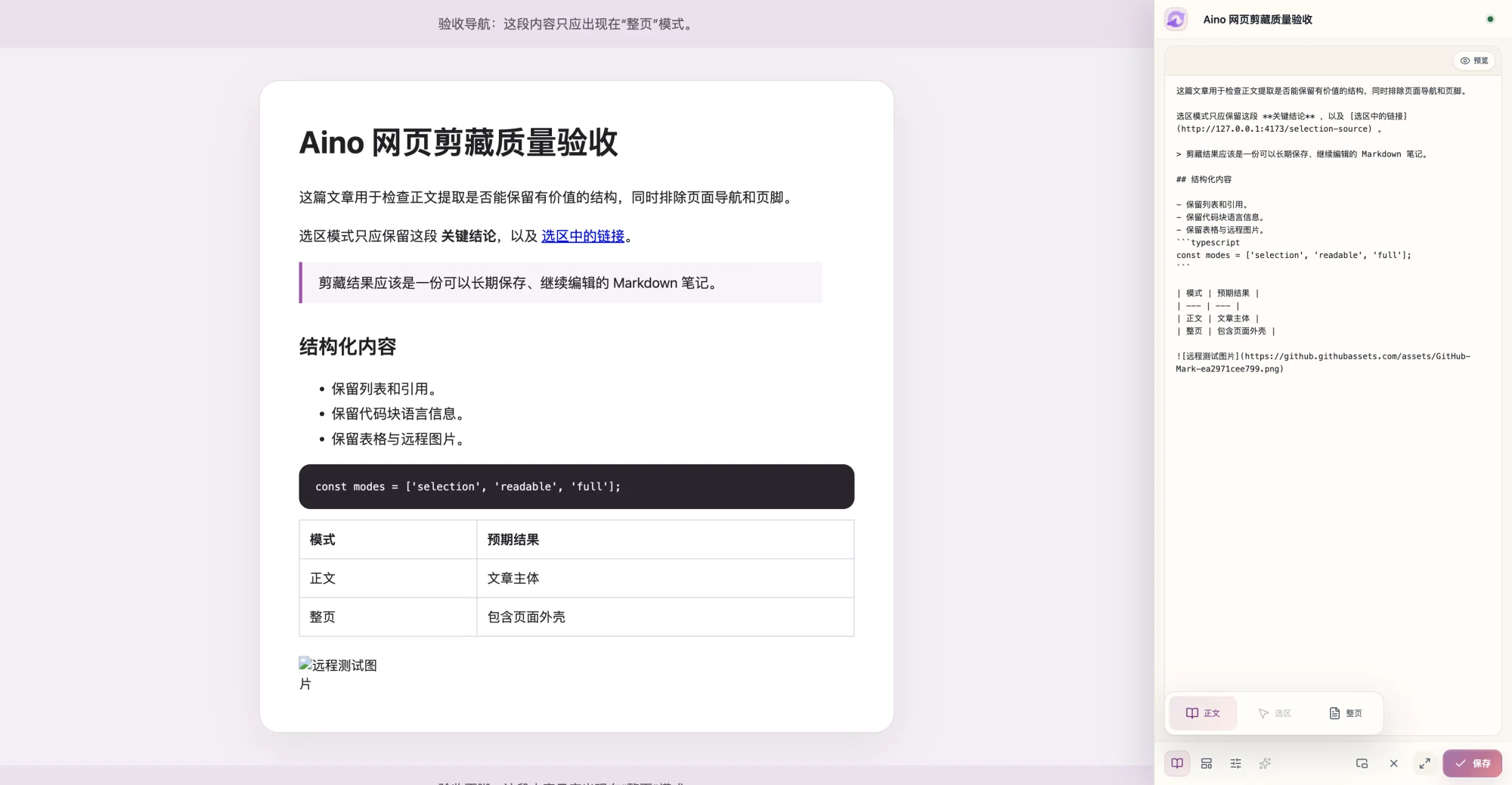
需要持续对照原文时,点击底部的侧栏图标,把剪藏器嵌入浏览器右侧。页面会为侧栏留出空间,也可以拖动侧栏左边缘改变宽度。
保存前编辑与 Markdown 预览
正文区域是可编辑的 Markdown。右上角的 预览 开关可以在渲染结果和源码编辑之间切换,保存前可随时检查标题、链接、表格、代码块和图片引用。
模板、frontmatter 和 AI 总结
保存的笔记可以包含来源 URL、作者、发布时间、剪藏时间、标签和剪藏模式等 YAML frontmatter。模板可以统一目标文件夹、文件名、元数据和正文结构,也可以快速切换文章、精读和书签用途。
AI 总结是可选功能。你主动请求总结后,Aino Desktop 会使用你配置的 AI 模型或本机工具,并把结果插入可编辑的 Markdown,再由你决定是否保存。
保存后
结果栏可以直接在 Aino Desktop 中打开笔记、复制笔记链接、撤销最近一次剪藏,或重试失败的保存。最终文件仍是普通 Markdown,可以继续在 Aino 中编辑、搜索和建立双向链接。
隐私
扩展只会在你打开它并选择剪藏操作后读取当前页面。剪藏内容通过本机回环连接发送到 Aino Desktop。数据类型、AI 总结行为和 Chrome Web Store Limited Use 披露请参阅 Aino 隐私政策。