
任务视图
把散落在日记、项目和读书笔记里的待办,集中到一个工作区。任务仍保存在原来的 Markdown 文件中,查看和编辑时不必来回切换笔记。
打开任务工作区
在 Aino Desktop 左侧打开日历,再点击顶部的任务。
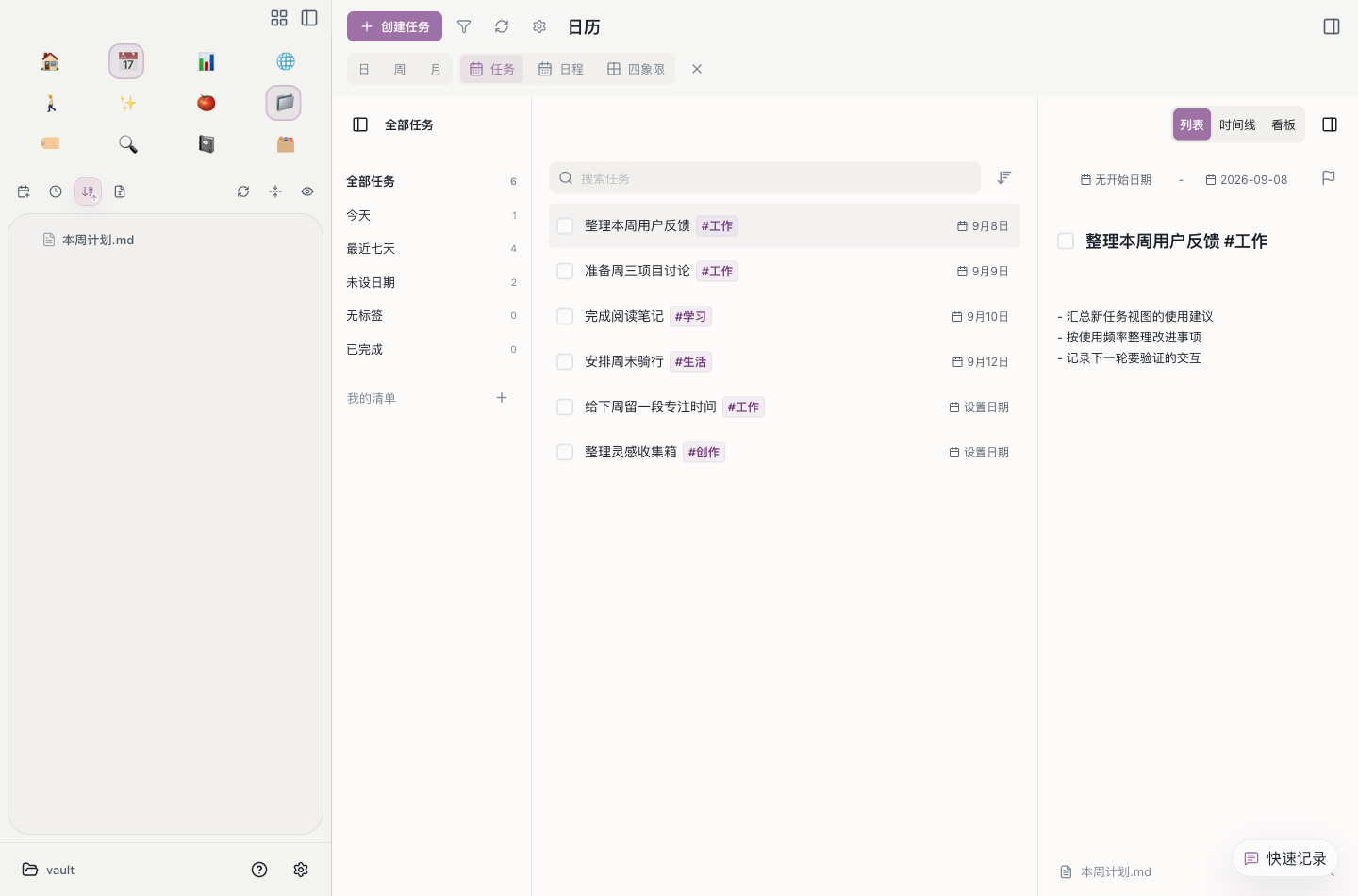
清单、任务、详情,三栏一起看
- 左侧清单:在全部任务、今天、最近七天、未设日期、无标签和已完成之间切换,也可以建立自己的清单。
- 中间任务:用简洁列表逐条处理待办。搜索框查找任务,旁边的排列按钮调整顺序;批量操作从任务的右键菜单进入。
- 右侧详情:点击任务查看并修改标题、日期和备注,底部可以打开来源笔记。需要更多浏览空间时,可以收起详情栏。
顶部的筛选按钮沿用日历区域的全局筛选。切换到任务、日程或其他日历视图时,不必重新设置同一套条件。
列表、时间线、看板,按需切换
右上角的 列表 / 时间线 / 看板 是同一个任务工作区的三种展示方式,当前选项会高亮。
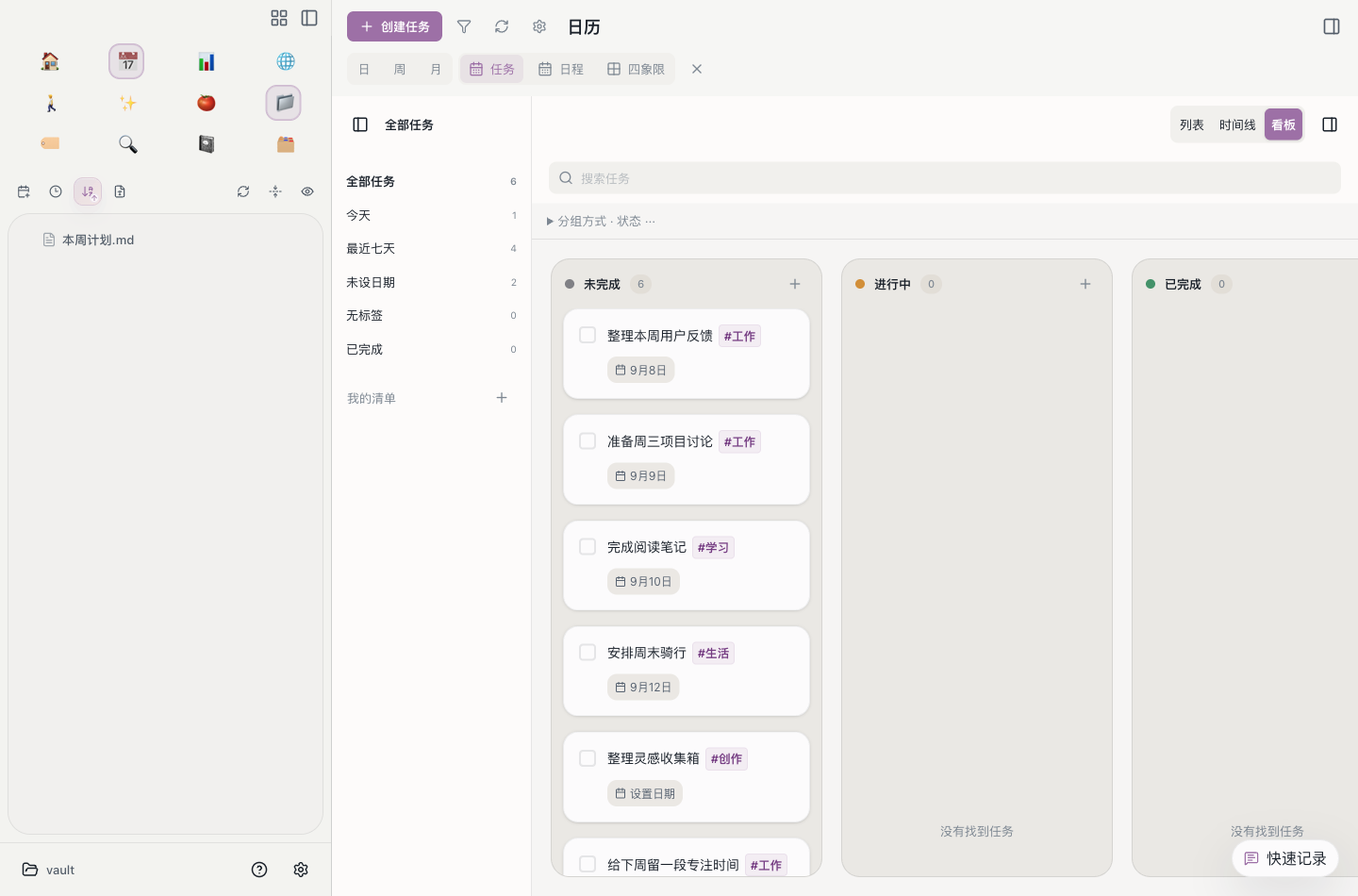
任务与日程是两个独立入口:任务适合集中处理待办,日程按日期查看安排;日、周、月视图则适合在日历上规划时间。时间线和看板统一从任务工作区进入。
备注直接写回笔记
右侧标题下方可以记录执行步骤、补充说明和讨论要点。保存后,这些内容会作为原任务下面的缩进 bullet 留在 Markdown 中:
在工作区勾选完成,原笔记中的 - [ ] 也会更新为 - [x]。备注编辑适用于本地 Markdown 任务;远程日历项目的编辑能力取决于来源。
在笔记中创建任务
在任意笔记中输入:
这些任务会自动出现在任务工作区中。
用自然语言快速添加
Aino Mobile 的任务快速输入栏和建任务表单、Aino Desktop 的 Cmd+T 指令栏和建任务弹窗,都复用同一套中英文规则。Desktop 中按 Cmd+T,选择「任务」或直接输入 task ,再输入:
被识别的「明天」会高亮,并自动与正文留出空格;创建后保存为:
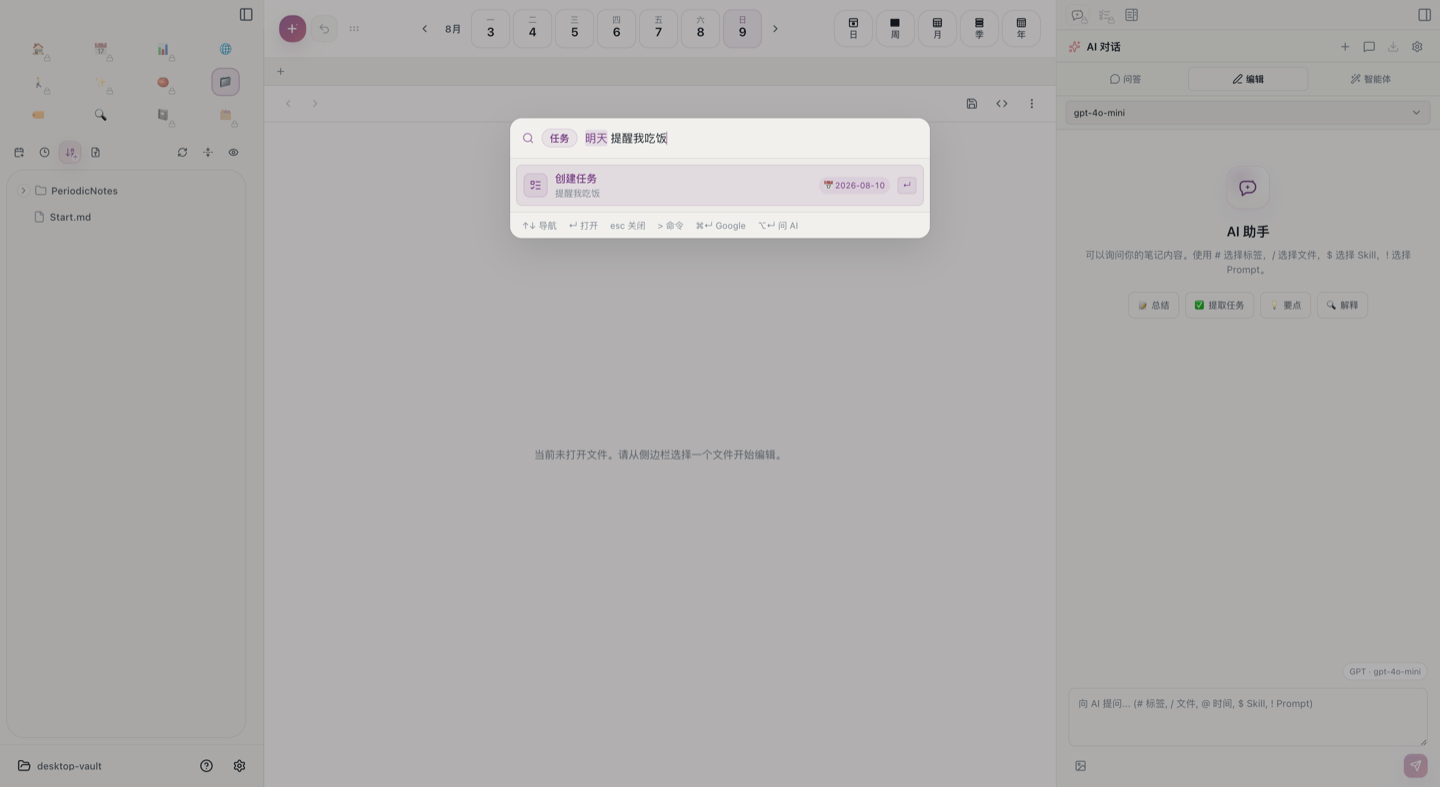
支持的常用文本如下(中英文可与时间、重复规则组合使用):
规则会避开常见歧义:3/6 不猜月日顺序,无效日期保持为正文,英文单独出现的 May 也不会直接解析(请写 in May)。#tomorrow 和 URL 里的日期词不会被误识别。不带年份的日期选最近的未来日期;只输入时间时,已经过去的时刻会安排到明天。
这一交互参考了滴答清单的智能识别日期:输入时高亮日期,保存时把已识别的日期移出任务标题。Aino 使用自己的可测试规则表,不保证覆盖滴答清单未公开的全部语法。「提醒我」会保留在正文中;是否发送通知仍由任务的提醒字段决定。
使用任务自动补全
在 Aino Desktop 的可视化编辑器中,把光标放在任务行末尾并输入触发词。出现候选项后,使用方向键选择,按 Enter 写入;按 Esc 关闭候选项。

选择截止日期、计划日期或起始日期后,还可以继续输入 today、tomorrow、星期名称,或 next week、next month、next year 来选择具体日期。每周重复也支持 every week on mon 到 every week on sun。
自动补全只会在 Markdown 任务行中触发。同一类元数据已经存在时,不会重复推荐;例如任务已有 📅 截止日期,仍然可以输入 start 添加 🛫 起始日期。
Aino 当前对齐了 Obsidian Tasks 自动补全 中已经被任务解析器支持的常用字段。🆔 id、⛔ depends on id 和 🏁 on completion 暂未加入,避免把未识别的元数据当成任务标题的一部分。
阅读笔记时使用任务收件箱
右侧面板的任务收件箱仍可用于快速查看待办,以及将任务拖到日、周、月日历中安排时间。需要集中搜索、筛选和编辑详情时,打开上面的任务工作区。
完成任务
在收件箱中点击复选框,任务标记为完成。同时,原始笔记中的 - [ ] 会自动变成 - [x]。
任务带日期
在任务后面加上截止日期或起始日期标记:
🛫 表示起始日期,📅 表示截止日期。截止日期会用于任务收件箱的时间分组。
修改起始日期或截止日期
在可视化编辑器里,点击 🛫 2026-07-14 或 📅 2026-07-20 的图标或日期文本,会打开日期选择器。修改后只会替换你点击的日期,任务中的另一个日期、标签和块 ID 都会保留。

跨笔记同步
不论任务写在哪个笔记里——日记、项目文档、还是读书笔记——都会被自动收集到任务收件箱。在收件箱中完成任务后,原始笔记中的标记也会同步更新。
推荐的工作流:每天在日记中写下今天的待办 → 打开任务收件箱检视 → 拖拽重要任务到日历安排时间 → 逐一完成并打勾。