
任務檢視
把散落在日記、專案和讀書筆記裡的待辦,集中到一個工作區。任務仍儲存在原來的 Markdown 檔案中,檢視和編輯時不必來回切換筆記。
開啟任務工作區
在 Aino Desktop 左側開啟日曆,再點選頂部的任務。
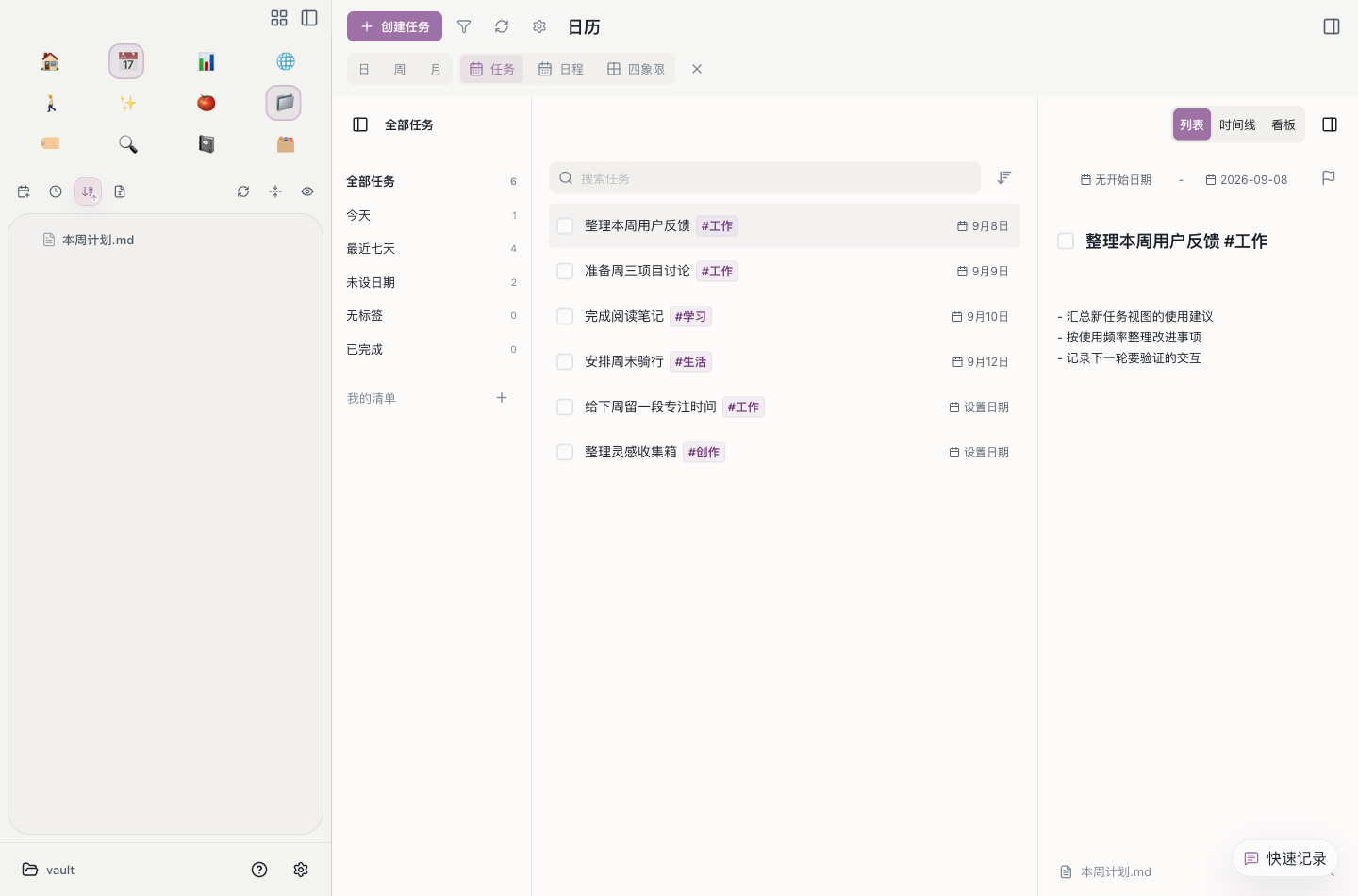
清單、任務、詳情,三欄一起看
- 左側清單:在全部任務、今天、最近七天、未設日期、無標籤和已完成之間切換,也可以建立自己的清單。
- 中間任務:用簡潔列表逐條處理待辦。搜尋框查詢任務,旁邊的排列按鈕調整順序;批次操作從任務的右鍵選單進入。
- 右側詳情:點選任務檢視並修改標題、日期和備註,底部可以開啟來源筆記。需要更多瀏覽空間時,可以收起詳情欄。
頂部的篩選按鈕沿用日曆區域的全域性篩選。切換到任務、日程或其他日曆檢視時,不必重新設定同一套條件。
列表、時間線、看板,按需切換
右上角的 列表 / 時間線 / 看板 是同一個任務工作區的三種展示方式,當前選項會高亮。
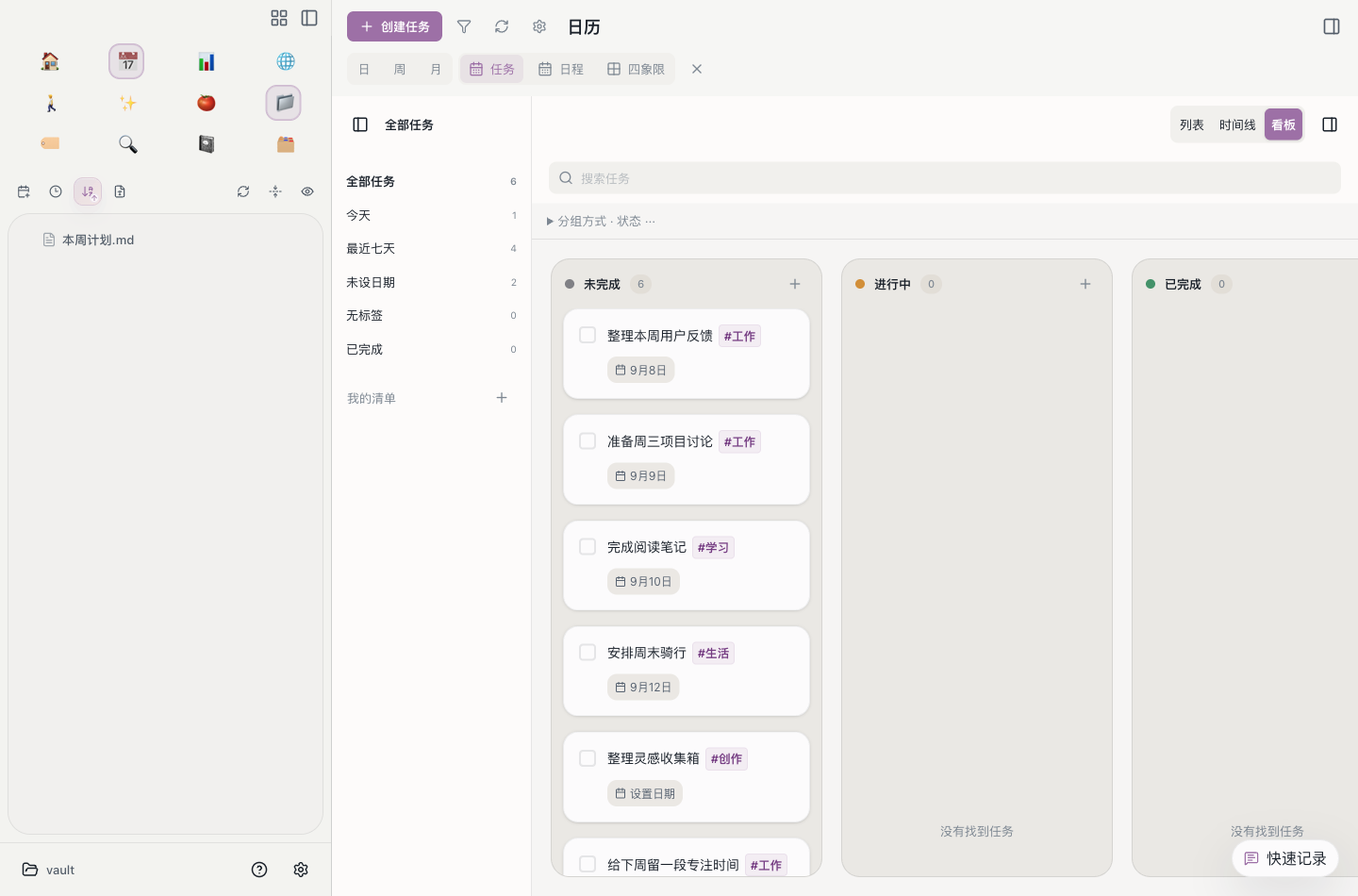
任務與日程是兩個獨立入口:任務適合集中處理待辦,日程按日期檢視安排;日、周、月檢視則適合在日曆上規劃時間。時間線和看板統一從任務工作區進入。
備註直接寫回筆記
右側標題下方可以記錄執行步驟、補充說明和討論要點。儲存後,這些內容會作為原任務下面的縮排 bullet 留在 Markdown 中:
在工作區勾選完成,原筆記中的 - [ ] 也會更新為 - [x]。備註編輯適用於本地 Markdown 任務;遠端日曆專案的編輯能力取決於來源。
在筆記中建立任務
在任意筆記中輸入:
這些任務會自動出現在任務工作區中。
用自然語言快速新增
Aino Mobile 的任務快速輸入欄和建任務表單、Aino Desktop 的 Cmd+T 指令欄和建任務彈窗,都複用同一套中英文規則。Desktop 中按 Cmd+T,選擇「任務」或直接輸入 task ,再輸入:
被識別的「明天」會高亮,並自動與正文留出空格;建立後儲存為:
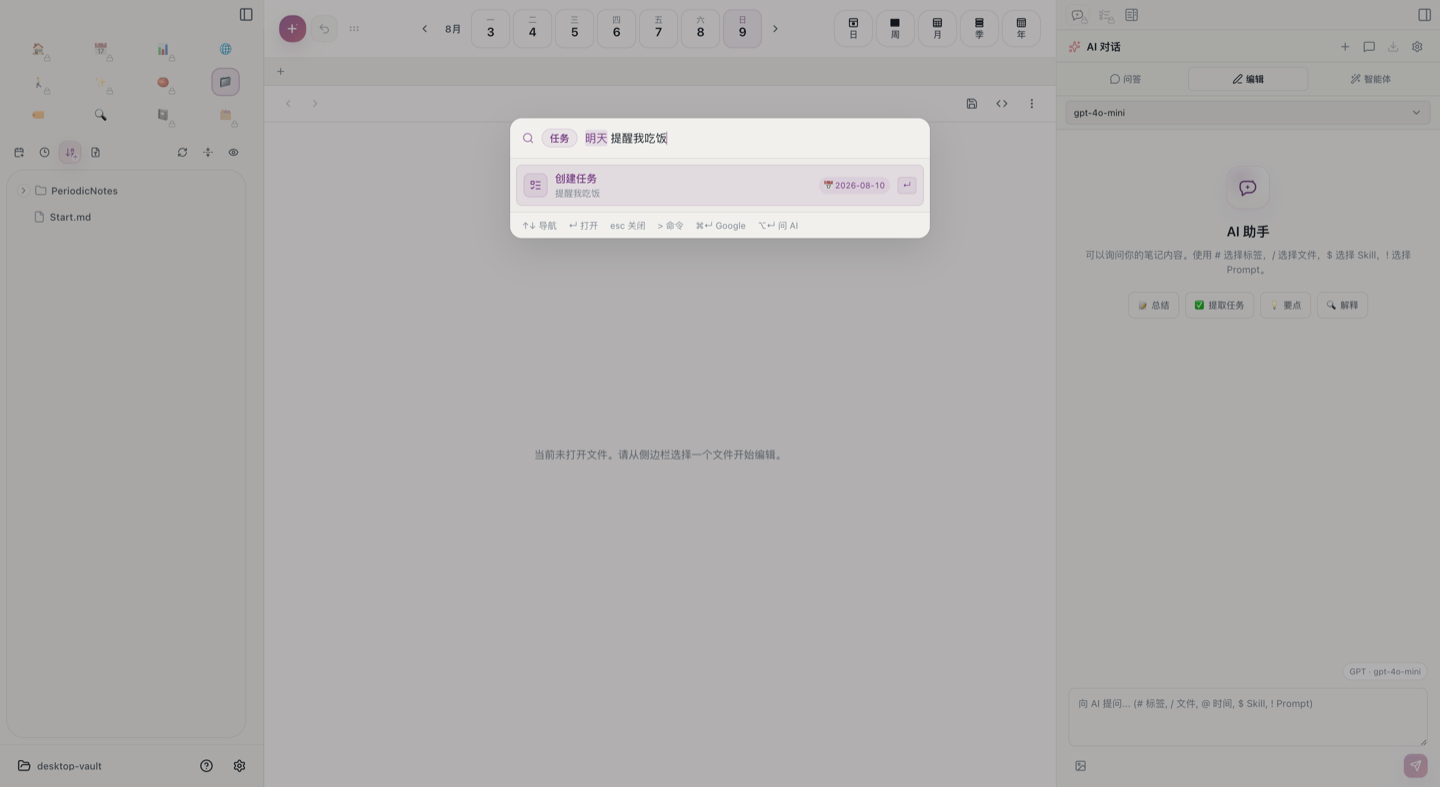
支援的常用文本如下(中英文可與時間、重複規則組合使用):
規則會避開常見歧義:3/6 不猜月日順序,無效日期保持為正文,英文單獨出現的 May 也不會直接解析(請寫 in May)。#tomorrow 和 URL 裡的日期詞不會被誤識別。不帶年份的日期選最近的未來日期;只輸入時間時,已經過去的時刻會安排到明天。
這一互動參考了滴答清單的智慧識別日期:輸入時高亮日期,儲存時把已識別的日期移出任務標題。Aino 使用自己的可測試規則表,不保證覆蓋滴答清單未公開的全部語法。「提醒我」會保留在正文中;是否傳送通知仍由任務的提醒欄位決定。
使用任務自動補全
在 Aino Desktop 的視覺化編輯器中,把游標放在任務行末尾並輸入觸發詞。出現候選項後,使用方向鍵選擇,按 Enter 寫入;按 Esc 關閉候選項。

選擇截止日期、計劃日期或起始日期後,還可以繼續輸入 today、tomorrow、星期名稱,或 next week、next month、next year 來選擇具體日期。每週重複也支援 every week on mon 到 every week on sun。
自動補全只會在 Markdown 任務行中觸發。同一類後設資料已經存在時,不會重複推薦;例如任務已有 📅 截止日期,仍然可以輸入 start 新增 🛫 起始日期。
Aino 當前對齊了 Obsidian Tasks 自動補全 中已經被任務解析器支援的常用欄位。🆔 id、⛔ depends on id 和 🏁 on completion 暫未加入,避免把未識別的後設資料當成任務標題的一部分。
閱讀筆記時使用任務收件箱
右側面板的任務收件箱仍可用於快速檢視待辦,以及將任務拖到日、周、月日曆中安排時間。需要集中搜索、篩選和編輯詳情時,開啟上面的任務工作區。
完成任務
在收件箱中點選核取方塊,任務標記為完成。同時,原始筆記中的 - [ ] 會自動變成 - [x]。
任務帶日期
在任務後面加上截止日期或起始日期標記:
🛫 表示起始日期,📅 表示截止日期。截止日期會用於任務收件箱的時間分組。
修改起始日期或截止日期
在視覺化編輯器裡,點選 🛫 2026-07-14 或 📅 2026-07-20 的圖示或日期文本,會開啟日期選擇器。修改後只會替換你點選的日期,任務中的另一個日期、標籤和塊 ID 都會保留。

跨筆記同步
不論任務寫在哪個筆記裡——日記、專案文件、還是讀書筆記——都會被自動收集到任務收件箱。在收件箱中完成任務後,原始筆記中的標記也會同步更新。
推薦的工作流:每天在日記中寫下今天的待辦 → 開啟任務收件箱檢視 → 拖拽重要任務到日曆安排時間 → 逐一完成並打勾。